Showing posts with label Komputer. Show all posts

Thursday, January 17, 2013

10 Cara Menghemat Baterai Laptop

10 Cara Menghemat Baterai Laptop

Keluhan utama pengguna laptop adalah baterai boros. Meskipun banyak produk laptop terbaru menyediakan baterai berkemampuan tinggi, namun seberapa efektif baterai tersebut akan bertahan. Berikut ini ada cara praktis agar baterai laptop bisa tahan lama :

1. Bersihkan Laptop Secara Teratur
Banyak pengguna laptop yang malas membersihkan laptopnya. Hal ini seringkali membuat lubang ventilasi laptop tersumbat oleh debu dll. Tersumbatnya lubang ventilasi ini membuat laptop cepat panas dan memaksa fan (kipas) bekerja lebih keras. Tentu saja ini membuat baterai laptop kamu lebih cepat habis. Untuk menghindarinya, pastikan kamu rajin membersihkan laptop terutama di daerah lubang ventilasinya.

2. Turunkan Brightness Layar
Kecerahan layar laptop memakan cukup banyak power baterai. Menurunkan brightness layar laptop walaupun satu atau dua level bisa membuat baterai laptop kamu lebih awet.

3. Hindari Menggunakan CD/DVD
CD/DVD-ROM sangat haus akan power baterai. Jika memang tidak dibutuhkan, sebaiknya kamu tidak menggunakan CD/DVD-ROM. Pastikan juga tidak ada CD/DVD yang tertinggal di dalam CD/DVD-ROM walaupun kamu tidak menggunakannya.

4. Gunakan Sleep Mode
Proses dinyalakannya laptop cukup memakan banyak power baterai. Untuk mengakalinya, kamu bisa menggunakan sleep mode saat mematikan laptop. Ketika laptop berada di sleep mode, laptop menggunakan energi baterai yang sangat rendah. Semua file dan program yang sedang terbuka akan disimpan di memori sementara. Ketika kamu menyalakannya lagi, file dan program tersebut akan langsung siap untuk digunakan. Selain menghemat waktu, sleep mode juga bisa menghemat penggunaan baterai. Tetapi ingat, trik ini hanya efektif jika kamu berencana menggunakan laptop beberapa waktu setelah laptop dimatikan. Jika kamu ingin mematikan laptop dalam jangka waktu lama, gunakan menu shutdown seperti biasa.

5. Tutup Program yang Tidak Perlu
Seringkali kita membuka banyak program yang tidak kita gunakan. Bahkan mungkin ada juga berbagai proses yang tidak kita butuhkan berjalan secara background. Mematikan program dan proses yang tidak perlu tersebut bisa membantu mengurangi penggunaan baterai laptop secara signifikan.

6. Cabut Perangkat USB
Pastikan kamu mencabut perangkat USB yang sudah tidak dibutuhkan. Misalnya saja kamu mengcopy file dari flashdisk atau hardisk ekternal, cabut perangkat tersebut sesaat setelah mengcopy file. Setiap perangkat USB membutuhkan power dan bisa membuat baterai laptop kamu cepat habis.

7. Lakukan Pengaturan Power-Savings
Hampir di setiap sistem operasi pasti ada menu pengaturan power-savings. Aturlah setiap fitur power-savings tersebut dan sesuaikan dengan kebutuhan kamu. Misalnya kapan layar akan diredupkan atau dimatikan, kapan hardisk akan dimatikan, dll. Pengaturan yang tepat sesuai dengan kebutuhan bisa membuat baterai laptop menjadi lebih awet dan tahan lama.

8. Matikan Wireless Card
Wireless card sangat menguras habis power dari baterai laptop, bahkan ketika kamu tidak terhubung dengan koneksi Wi-Fi. Jika memang tidak sedang dibutuhkan, pastikan kamu mematikan Wireless Card laptop kamu.

9. Defrag Hardisk
File yang terfragmentasi membuat hardisk bekerja dengan lebih keras. Hardisk harus menemukan file yang terpecah tersebut dan menyatukannya ketika diakses. Hasilnya, hardisk akan memerlukan power baterai yang lebih besar. Untuk mengatasinya, kamu bisa melakukan defrag hardisk ketika laptop kamu sedang terhubung dengan power listrik. Ingat, jangan melakukan defrag saat laptop tidak terhubung dengan listrik. Proses defrag memerlukan power yang cukup besar dan bisa membuat power baterai laptop habis dalam waktu singkat.

10. Bersihkan Baterai
Kutub baterai seringkali kotor karena berbagai debu dan kotoran. Hal ini bisa mengurangi efektifitas dan efisiensi baterai. Bersihkan bagian logam kutub baterai dengan menggunakan kapas yang dibasahi dengan sedikit alkohol.

Baca juga, 10 Laptop Khusus Gaming Terbaik di Dunia

Saturday, January 12, 2013

10 Media Penyimpanan di Zaman Dahulu

Pada masa sekarang ini media penyimpanan (storage) seperti BlueRay, DVD ROM, dan Flashdisk mampu menyimpan data dalam Gigabyte, sementara untuk Hard disk sudah ada yang memiliki kapasitas lebih dari 1 Terabyte.

Bila kita ingat beberapa tahun kebelakang harddisk dengan kapasitas 1 GB adalah barang mewah bagi pengguna komputer, dan mengingat lebih jauh lagi kebelakang disket 5 1/4 inchi pernah terkenal dengan kapasitas yang hanya sebesar 720KB.

Ada baiknya kita nostalgia ke zaman dahulu melihat beberapa media penyimpanan yang pernah ada dan dipakai di dunia komputer. Infoteknologi tidak akan membahas sejarah media penyimpanan data seperti disket 3,5 inchi, LS-120, atau tape drive. Tapi akan membahas media storage yang pernah diproduksi namun tidak /kurang berhasil dalam proses penjualannya.

Berikut 10 Media penyimpanan di zaman dahulu dikutip dari PCmag:

1. 3-Inch Compact Floppy


Sebuah konsorsium manufaktur yang dipimpin oleh Matsushita memperkenalkan disket dengan ukuran 3 inchi di tahun 1983 untuk menandingi disket 3,5 inchi buatan Sony.
Disket 3 inchi menampung 140KB disetiap sisinya, digunakan komputer British Amstrad; namun format ini juga hilang dan kalah bersaing dengan disket 3,5?.

2. Sharp Bubble Memory

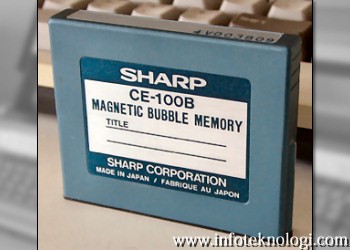
Sharp Bubble Memory

Bubble memory merupakan media yang ramai digaungkan oleh para analis industri akan menjadi pengganti media cakram magnetik. Namun realitas berkata lain, bubble memory hanya digunakan di beberapa produk komersial. Satu diantaranya adalah Sharp PC-5000, model awal dari komputer IBM (1983). Komputer tersebut menggunakan Sharp CE-100B Magnetic Bubble Memory catridge sebagai media penyimpanan utama; setiap catridge mampu menyimpan 128KB data.

3. Apple Twiggy Diskette

Apple Twiggy Diskette

Komputer Apple Lisa(1983) menggunakan dua 5,25 inchi disk drive yang terintegrasi. Drive ini menggunakan format "Fileware", namun banyak yang mengenalnya dengan nama Twiggy. Disket Twiggy berkapasitas 871KB dan terlihat sebagai versi "aneh" dari versi 5,25 disket yang terkenal. Apple menyadari bahwa disket ini kurang bagus dan mudah rusak, kemudian Apple menghentikan format ini dan menggantinya dengan disket 3,5 inchi dari Sony dengan kapasitas 400KB pada versi Apple Lisa berikutnya (1984)

4. Sinclair ZX Microdrive

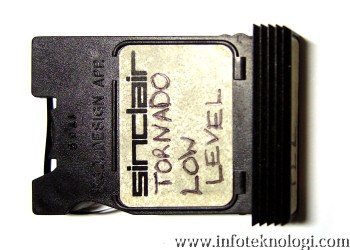
Sinclair ZX Microdrive

Di tahun 1983, Sinclair Research meluncurkan ZX Microdrive system untuk system komputer mereka ZX Spectrum. ZX microdrive mampu menyimpan 85KB di media sebesar 1,3 inchi.
Microdrive membaca dan menulis data lebih cepat dibandingkan tape drive kaset pada era tersebut, namun format ini juga lebih mudah rusak.

5. IBM PCjr ROM Cartridge

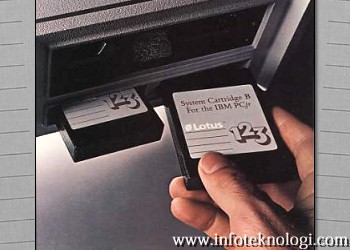
IBM PCjr ROM Cartridge

Biasanya kita akan berasumsi catridge ROM sebagai media penyimpanan tradisional di konsol video game, namun komputer jaman dahulu juga pernah memakainya. Uniknya lagi, Lotus pernah merilis software terkenal mereka Lotus 1-2-3 dalam format IBM PCjr pada tahun 1984. Meskipun media ini cepat untuk mengakses data dan mudah digunakan, catridge ROM dengan cepat kehilangan popularitasnya karena keterbatasan jumlah data yang dapat disimpan dan juga harga manufaktur dari media ini.

6. 2-Inch Floppy Disk

2-Inch Floppy Disk

Didesain pertamakali untuk digunakan pada perekam video awal, Fuji LT-1 2 inch floppy format hanya digunakan di komputer dengan model Zenith Minisport laptop (1989). Kapasitas disket ini adalah sebesar 720 KB, dan karena ukurannya yang sangat kecil, ada olok-olok di era tersebut supaya pengguna disarankan untuk menjauhkan hewan peliharaannya karena mungkin dapat tertelan.

7. Floptical Diskette

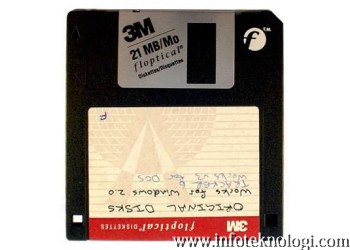
Floptical Diskette

Insight Peripherals memperkenalkan floptical drive pada tahun 1992. Media ini mampu menyimpan 21 MB data di disket berukuran 3,5 inchi, dan disket ini juga kompatibel dengan drive 3,5 inchi. Floptical mampu menyimpan data yang lebih besar melalui teknologi hybrid yang disebut "Floppy Optical" yang menggabungkan teknologi disket konvensional dengan pembacaan data melalui laser yang memungkinkan penulisan data lebih akurat, yang memungkinkan lebih banyak track disimpan pada disket.

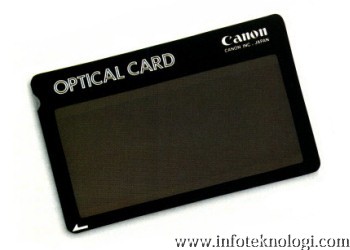
8. Canon Optical Card

Canon Optical Card

Media penyimpanan ini mampu menyimpan dua megabyte data di optiknya dan setelah memasukkan data didalamnya maka tidak akan pernah bisa diganti (sama seperti CD-R, tapi tidak berputar) Diuji coba sebagai kartu identifikasi didunia medis pada 1990, tapi kemudian gaungnya hilang tanpa jejak.

9. Hitachi Micro Hamster

Hitachi Micro Hamster

Foto diatas adalah foto resmi dari iklan Hitachi yang menampilkan seekor hamster dan Compact Flash harddisk yang disebut dengan Microdrive. Pertama kali deperkenalkan tahun 2003, harddisk kecil ini menawarkan ukuran yang besar dengan performa yang mumpuni, ditambah lagi dengan harga per-megabyte yang lebih murah dibanding media flash. Namun kemudian media flash mengalami kemajuan yang besar dalam hal peninggakan kapasitas, harddisk miniatur ini kemudian kehilangan pasar.

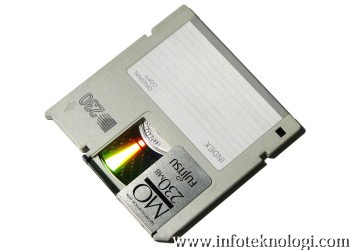
10. Magneto-Optical Disk

Magneto-Optical Disk

Teknologi Magneto menggunakan laser untuk membaca data pada cakramnya, mirip seperti pada CD-ROM. Tapi tidak seperti CD, kebanyakan cakram MO dapat ditulis ulang karena menggunakan material magnetik spesial digabung dengan teknologi laser.Magneto disk pertama kali dikenal setelah digunakan pada NeXT Computer pada tahun 1988. Bermacam-macam drive MO masih diproduksi sampai saat ini, tapi gaungnya jauh tertinggal dari media konvensional semacam DVD-R.

Baca juga, 10 Fitur Terbaru dan Keren di Windows 8

Tuesday, November 6, 2012

10 Fitur Terbaru dan Keren di Windows 8

10 Fitur Terbaru dan Keren di Windows 8

Windows 8 telah tersedia untuk didownload hari ini, hadir dengan tampilan yang elegan dan ramah dengan sentuhan, namun tetap kompatibel dengan mouse dan keyboard fisik. Walaupun dioptimalkan untuk perangkat dengan dukungan layar sentuh, Windows 8 memiliki opsi yang memungkinkan Anda untuk beralih dari mode sentuh ke mode dekstop dengan tampilan layaknya Windows 7.

Apa saja yang baru dari Windows 8? berikut ini kami sajikan 10 fitur terbaru dari Windows 8 yang layak Anda ketahui.

1. Peningkatan Performa

Peningkatan Performa

Apakah Anda pernah berfikir bahwa performa Windows 8 tidak akan sebaik Windows 7 karena beragam fitur dan tampilan yang dioptimalkan untuk tablet? Bukankah tampilan metro (Windows UI) baru dari Windows 8 malah menambah proses yang berjalan di background dan memperberat kinerja RAM dan prosesor?

Microsoft rupanya memahami keraguan pengguna Windows terhadap performa Windows 8, oleh karena itu mereka menegaskan bahwa Windows 8 memiliki performa yang lebih baik dari Windows 7, bahkan dengan tambahan metro UI sekalipun.

2. Lockscreen

Lockscreen

Windows 8 hadir dengan lockscreen baru, dengan wallpaper yang dapat diganti dan disesuaikan, widget yang dilengkapi dengan notifikasi seperti jam digital, hari dan tanggal, indikator baterai, jumlah email yang belum terbaca, dsb.

Untuk membuka lockscreen, Anda hanya perlu menggeser layar ke atas bila Anda menggunakan perangkat dengan layar sentuh, dan tekan tombol space bila Anda menggunakan PC biasa. Setelah itu Anda akan diminta memasukkan password untuk logon seperti biasa, atau bila Anda mempunyai perangkat dengan layar sentuh, Anda dapat mencoba picture password, yang dapat dibuka dengan gesture tertentu yang telah diset sebelumnya.

3. Start Screen

Start Screen

Setelah logon, Anda akan disambut start screen dengan tampilan khas Windows 8. Start screen Windows 8 dapat dikatakan sangat mirip dengan tampilan start screen Windows Phone, karena memang dioptimalkan untuk layar sentuh. Tampilan start screen Windows 8 terdiri dari kotak-kotak yang disebut tile, setiap tile mewakili notifikasi dan informasi dari aplikasi yang diwakilinya, misalnya tile dari aplikasi email akan menampilkan jumlah email yang belum Anda baca, tile dari aplikasi kalender akan menampilkan tanggal saat ini disertai dengan jadwal kegiatan Anda, dsb.

Anda juga dapat membuat tile untuk aplikasi-aplikasi favorit Anda, seperti game dan juga aplikasi-aplikasi lama dari Windows 7. Bila Anda ingin beralih ke desktop tradisonal Windows 7, cukup tekan Win + D atau klik pada desktop tile yang tersedia secara default pada start screen.

4. Desktop

Desktop

Dekstop Windows 8 tidaklah terlalu jauh berbeda dengan dekstop Windows 7, sekilas Anda tidak akan menemukan perbedaan yang mencolok. Anda akan menemukan taskbar, ikon-ikon di dekstop, dan jendela aplikasi yang sudah sangat akrab dengan keseharian Anda. Tetapi, Anda akan kehilangan efek transparan pada taskbar dan jendela aplikasi yang Anda buka. Start menu juga menghilang dari Windows 8, digantikan dengan start screen yang sudah kita bahas sebelumnya.

5. Aplikasi Full Screen

Aplikasi Full Screen

Aplikasi full screen Windows 8 merupakan aplikasi yang didesain untuk tablet. Aplikasi-aplikasi tersebut mendukung kendali sentuhan penuh, seperti gesture dan pinch to zoom. Meskipun begitu, Anda masih dapat menggunakan mouse dan keyboard untuk berinterkasi dengan aplikasi tersebut.

Setiap aplikasi full screen memiliki beragam opsi, seperti opsi pencarian (search), share, dan setting yang dapat diakses melalui charm bar. Untuk mengakses charm bar, Anda dapat menggeser pojok kanan layar ke kiri atau tekan Win + C.

Salah satu fitur utama Windows 8 adalah kemampuan untuk menjalankan aplikasi secara bersamaan, bukan sekedar multi tasking, tapi benar-benar menjalankan aplikasi secara bersama-sama dalam satu layar secara bersebelahan. Mungkin fitur tersebut mengingatkan Anda pada game dengan dukungan split screen, iya, dapat dianalogikan seperti itu. Misalnya saja, Anda dapat menonton video di sisi kiri layar sambil chatting dengan teman Anda melalui Facebook di sisi kanan layar.

6. Windows Store

Windows Store

Tampilan Windows Store sekilas nampak seperti start screen Windows 8, terdiri dari berbagai tile yang berjajar mewakili aplikasi-aplikasi dalam beberapa kategori. Di Windows Store, Anda akan menemukan beragam aplikasi yang kompatibel Windows 8, tidak hanya aplikasi full screen untuk tablet, tetapi juga aplikasi tradisional untuk Windows 7, baik yang gratis maupun berbayar.

7. Sinkronisasi Data dengan Media Penyimpanan Awan

Sinkronisasi Data dengan Media Penyimpanan Awan

Microsoft menyediakan fasilitas sinkronisasi data yang ada di Windows 8 dengan media penyimpanan awan (Cloud Storage). Semua data Anda, dari kontak, foto, sampai data dari aplikasi yang terinstall di Windows 8 akan tersedia secara online dan dapat diakses melalui perangkat Windows 8 lain (dengan login terlebih dahulu tentunya).

Dengan login menggunakan akun Microsoft pada perangkat Windows 8 lain, tema, bahasa, setting aplikasi, taksbar, dan berbagai preferensi lainnya dari Windows 8 Anda akan tersedia pada perangkat tersebut.

8. Windows Explorer

Windows Explorer

Windows Explorer pada Windows 8 tampaknya terinspirasi dari Microsoft Office. Mengusung Ribbon UI, Windows Explorer pada Windows 8 memiliki jajaran menu yang mirip dengan menu-menu pada Microsoft Office, baik fungsi maupun tampilannya.

9. Task Manager

Task Manager

Microsoft akhirnya mendesain ulang task manager pada Windows 8, lebih sederhana dalam hal tampilan, tapi mampu menampilkan berbagai informasi secara mendetail, seperti aktivitas CPU, RAM, aplikasi yang sedang berjalan, dsb.

10. Antivirus yang diintegrasikan dengan Windows Defender

Antivirus yang diintegrasikan dengan Windows Defender

Sekarang Anda tidak perlu lagi menginstall antivirus dari pihak ketiga, karena Microsoft telah mengintegrasikan Microsoft Security Essentials dengan Windows Defender. Tampilannya sama dengan Windows Defender Windows 7, namun dengan fungsi yang lebih ditingkatkan.

Mungkin masih banyak fitur Windows 8 yang belum kami sebutkan, cara terbaik untuk mengetahui semua fitur-fitur terbaru Windows 8 adalah dengan mencobanya sendiri. Anda dapat membeli Windows 8 melalui Microsoft Store, atau bila Anda belum yakin, Anda dapat mencobanya terlebih dahulu dengan mendownload Windows 8 Enterprise Evaluation for Developers secara gratis.

Baca juga, 10 Fakta Menarik Tentang Microsoft

Thursday, October 18, 2012

10 Tips Agar Tak Cepat Lelah di Depan Komputer


Terlalu banyak menatap layar komputer dapat menyebabkan gangguan yang disebut dengan Computer Vision Syndrome (CVS). Gangguan ini pun tak dapat diremehkan karena menurut sebuah data, CVS menyerang 64-90 persen pekerja kantoran.

Kendati takkan menyebabkan kerusakan mata secara permanen, tapi penderitanya tentu kesulitan merasakan kenyamanan saat harus bekerja dengan komputer atau laptop. Gejala yang paling sering muncul antara lain mata terasa tertekan dan terbakar, memerah, iritasi atau mengering, pandangan kabur hingga sakit kepala, nyeri leher dan bahu.

Oleh karena itu jika layar komputer mulai 'menyiksa' mata Anda maka lebih baik simak 10 tips untuk menghindari gejala-gejala CVS seperti dilansir dari Healthland berikut ini.

1. Periksakan mata secara rutin

Jika rasanya ada yang salah dengan penglihatan Anda atau kacamata Anda sehingga tak lagi mampu membantu Anda menatap layar dengan baik, segera periksa ke dokter mata.

2. Mengubah posisi komputer

Layar komputer seharusnya berjarak satu lengan dari tubuh Anda dan diposisikan tepat di depan wajah Anda, bukannya di samping. Posisi monitor bagian tengah juga harus di bawah mata agar ketika membaca atau mengetik sesuatu di komputer, leher Anda bisa tetap terasa rileks.

3. Ikuti pedoman pembentukan postur tubuh

Metode ini akan mengurangi tekanan pada punggung, leher dan bahu saat menggunakan komputer.

Pertama, duduklah dengan tegak dalam keadaan punggung lurus dan pundak yang stabil. Bagian punggung bawah idealnya bersentuhan dengan bagian belakang kursi.

Kedua, Anda bisa menggunakan bantal kecil untuk membantu lekuk tubuh normal Anda di bagian belakang.

Ketiga, posisi kaki sebaiknya tidak terlalu tinggi atau rendah dan ditekuk. Pastikan posisi mata bisa menatap lurus ke arah layar komputer. Sementara itu, tangan yang Anda gunakan untuk memainkan mouse atau mengetik juga disarankan agar tetap lurus dan tidak menganggu posisi duduk.

4. Pastikan pencahayaan layar sudah tepat

Untuk memastikan apakah pencahayaan pada layar komputer Anda sudah tepat atau belum, cobalah memandang ke monitor dan buatlah lingkaran dengan tangan Anda dan tangkupkan ke mata. Jika pandangan Anda mengalami gangguan berarti pencahayaannya harus diubah.

Bisa juga dengan mengubah pencahayaan layar menjadi terang dan redup lalu pilihlah yang mana diantara keduanya yang paling terasa nyaman bagi mata Anda.

5. Kurangi kesilauan layar

Pasang aplikasi anti-silau pada monitor Anda. Mengubah kontras dan kecerahan layar sesuai dengan kenyamanan mata Anda juga dapat membantu mengurangi kesilauan layar.

6. Banyak berkedip

Cara ini akan mencegah mata menjadi kering. Jika cara ini tak mempan, cobalah menggunakan tetes mata agar mata tetap basah.

Pastikan juga udara dari ventilasi ruang atau AC tidak mengenai langsung ke mata Anda karena dapat membuat mata menjadi kering. Kalau perlu gunakan pelembab ruangan jika ruangan Anda memang sangat kering.

7. Sering-sering mengalihkan pandangan dari layar

Mengambil jeda dari pekerjaan untuk berdiri, merenggangkan badan atau hanya mengalihkan pandangan ke kejauhan setiap 15 menit sekali akan membuat mata tak terlalu lelah jika dipakai bekerja di depan komputer.

8. Rutin membersihkan monitor

Debu dapat menurunkan ketajaman layar, akibatnya mata harus bekerja lebih keras saat menatapnya.

9. Mencoba kacamata khusus pengguna komputer

Berbeda dengan kacamata biasa, kacamata ini dirancang khusus untuk digunakan saat bekerja dengan komputer.

10. Pertimbangkan terapi penglihatan optometrik (optometric vision therapy)

Sejumlah pengguna komputer memang memiliki gangguan saat harus memfokuskan matanya dan kondisi ini tak bisa diatasi hanya dengan menggunakan kacamata atau lensa kontak.

Terapi penglihatan ini direkomendasikan oleh dokter dan berisi sejumlah aktivitas yang didesain untuk meningkatkan fungsi penglihatan (seperti halnya olahraga mata). Untuk jelasnya, kunjungi dokter mata.

Baca juga, 6 Cara Alami Untuk Membuat Mata Tetap Cerah

Sunday, September 16, 2012

10 Laptop Khusus Gaming Terbaik di Dunia

Laptop Gaming merupakan laptop yang paling dicari oleh para pencinta game atau biasa dikenal dengan Gamers, mengingat harganya yang lebih mahal dibanding laptop biasa, selain itu spesifikasi yang di berikanpun lebih handal dengan mengoptimalkan VGA yang mumpuni, Kapasitas HDD yang besar, Memory yang berukuran jumbo dan masih banyak lagi spesifikasi tinggi yang dimiliki Laptop Gaming ini.

Persaingan Laptop Gaming semakin tidak bisa terelakkan, mengingat banyak sekali pabrikan laptop yang ingin berlomba-lomba merebut pasar dengan mengeluarkan seri laptop gaming terbarunya yang tentunya lebih canggih dibanding laptop gaming keluaran sebelumnya dengan harga yang sepadan dengan kualitas yang diberikan. Berikut dibawah ini Spesifikasi 10 ranking Laptop Gaming Terbaik

1. iBuyPower Battalion 101 X8100-U3

iBuyPower Battalion 101 X8100-U3

Spesifikasi :
VGA : ATI Mobility HD 5870 Crossfire,Video Memory : 1 GB, Audio: 3D Premium Surround Sound.
Prosesor: Intel Core i7 740QM, Clock Speed Prosesor: 1.73 GHz.
Memory & Harddisk:
RAM: 4GB DDR3, Harddisk: 320GB.

Fitur Tambahan:
Sistem Operasi: Windows 7 Home Premium, CD/DVDRom: DVD+/-RW, USB Ports: 4, Daya Tahan Baterai: 2,5 Jam, Ukuran Layar: 18.4 inch, Resolusi Layar: 1920×1080, Garansi: 1 Tahun.

2. Alienware M17x

Alienware M17x

Spesifikasi :
VGA : ATI Mobility HD 5870, Video Memory : 1 GB, Audio: 5.1 Surround Sound.
Prosesor: Intel Core i7 720M, Clock Speed Prosesor: 1.6 GHz.
Memory & Harddisk:
RAM: 4GB DDR3, Harddisk: 500GB.

Fitur Tambahan:
Sistem Operasi: Windows 7 Home Premium, CD/DVDRom: DVD+/-RW, USB Ports: 5, Daya Tahan Baterai: 3 Jam, Ukuran Layar: 17.3 inch, Resolusi Layar: 1440×900, Garansi: 1 Tahun.

3. CyberPower Xplorer X7-8500

CyberPower Xplorer X7-8500

Spesifikasi :
VGA : NVIDIA GeForce GTX 460M, Video Memory : 1.5 GB, Audio: Stereo Speakers.
Prosesor: Intel Core i7 740QM, Clock Speed Prosesor: 1.73 GHz.
Memory & Harddisk:
RAM: 4GB DDR3, Harddisk: 500GB.

Fitur Tambahan:
Sistem Operasi: Windows 7 Home Premium, CD/DVDRom: DVD+/-RW, USB Ports: 4, Daya Tahan Baterai: 3 Jam, Ukuran Layar: 17.3 inch, Resolusi Layar: 1920×1080, Garansi: 1 Tahun.

4. Toshiba Qosmio X505-Q896

Toshiba Qosmio X505-Q896

Spesifikasi :
VGA : NVIDIA GeForce GTX 460M, Video Memory : 1.5 GB, Audio: harman/kardon speakers.
Prosesor: Intel Core i7 740QM, Clock Speed Prosesor: 1.73 GHz.
Memory & Harddisk:
RAM: 4GB DDR3, Harddisk: 500GB.

Fitur Tambahan:
Sistem Operasi: Windows 7 Home Premium, CD/DVDRom: Blu-ray, USB Ports: 4, Daya Tahan Baterai: 3,5 Jam, Ukuran Layar: 18.4 inch, Resolusi Layar: 1920×1080, Garansi: 1 Tahun.

5. Alienware M15x

Alienware M15x

Spesifikasi :
VGA : ATI Mobility HD 5850, Video Memory : 1 GB, Audio: 5.1 Surround Sound.
Prosesor: Intel Core i7 740QM, Clock Speed Prosesor: 1.73 GHz.
Memory & Harddisk:
RAM: 4GB DDR3, Harddisk: 500GB.

Fitur Tambahan:
Sistem Operasi: Windows 7 Home Premium, CD/DVDRom: DVD+/-RW, USB Ports: 2, Daya Tahan Baterai: 2 Jam, Ukuran Layar: 15.6 inch, Resolusi Layar: 1600×900, Garansi: 1 Tahun.

6. AVADirect Clevo W870CU

AVADirect Clevo W870CU

Spesifikasi :
VGA : NVIDIA GeForce GTX 460M, Video Memory : 1,5 GB, Audio: 5.1 Surround Sound.
Prosesor: Intel Core i7 720M, Clock Speed Prosesor: 1.6 GHz.
Memory & Harddisk:
RAM: 4GB DDR3, Harddisk: 500GB.

Fitur Tambahan:
Sistem Operasi: Windows 7 Home Premium, CD/DVDRom: DVD+/-RW, USB Ports: 4, Daya Tahan Baterai: 2,5 Jam, Ukuran Layar: 17.3 inch, Resolusi Layar: 1920×1080, Garansi: 1 Tahun.

7. Asus G51Jx

Asus G51Jx

Spesifikasi :
VGA : NVIDIA GeForce GTS 360M, Video Memory : 1 GB, Audio: Altec Lansing Speakers.
Prosesor: Intel Core i7 720M, Clock Speed Prosesor: 1.6 GHz.
Memory & Harddisk:
RAM: 4GB DDR3, Harddisk: 500GB.

Fitur Tambahan:
Sistem Operasi: Windows 7 Home Premium, CD/DVDRom: DVD Super Multi, USB Ports: 4, Daya Tahan Baterai: 2,5 Jam, Ukuran Layar: 15.6 inch, Resolusi Layar: 1920×1080, Garansi: 1 Tahun.

8. Dell Studio xps 16

Dell Studio xps 16

Spesifikasi :
VGA : ATI Mobile Radeon HD5730, Video Memory : 1 GB, Audio: 5.1 Surround Sound.
Prosesor: Intel Core i7 i5 540M, Clock Speed Prosesor: 2.5 GHz.
Memory & Harddisk:
RAM: 4GB DDR3, Harddisk: 500GB.

Fitur Tambahan:
Sistem Operasi: Windows 7 Home Premium, CD/DVDRom: DVD+/-RW, USB Ports: 2, Daya Tahan Baterai: 3 Jam, Ukuran Layar: 15.6 inch, Resolusi Layar: 1600×900, Garansi: 2 Tahun.

9. Alienware M11x

Alienware M11x

Spesifikasi :
VGA : NVIDIA GeForce GT 335M, Video Memory : 1 GB, Audio: 5.1 Surround Sound.
Prosesor: Intel Core i5 520UM, Clock Speed Prosesor: 1.1 GHz.
Memory & Harddisk:
RAM: 4GB DDR3, Harddisk: 500GB.

Fitur Tambahan:
Sistem Operasi: Windows 7 Home Premium, CD/DVDRom: Tidak Dimasukkan, USB Ports: 3, Daya Tahan Baterai: 7 Jam, Ukuran Layar: 11.6 inch, Resolusi Layar: 1366×768, Garansi: 1 Tahun.

10. Falcon Northwest TLX

Falcon Northwest TLX

Spesifikasi :
VGA : NVIDIA GeForce GT 425M, Video Memory : 1 GB, Audio: Stereo Speakers.
Prosesor: Intel Core i5 520UM, Clock Speed Prosesor: 2.4 GHz.
Memory & Harddisk:
RAM: 4GB DDR3, Harddisk: 320GB.

Fitur Tambahan:
Sistem Operasi: Windows 7 Home Premium, CD/DVDRom: DVD+/-RW, USB Ports: 4, Daya Tahan Baterai: 2,5 Jam, Ukuran Layar: 15.6 inch, Resolusi Layar: 1920×1080, Garansi: 1 Tahun.

Baca juga, 5 Game Online Paling Populer di Indonesia dan 4 Gamer Wanita Paling Cantik dan Seksi

Saturday, April 14, 2012

10 Fakta Menarik Tentang Microsoft

10 Fakta Menarik Tentang Microsoft

Microsoft Corporation (NASDAQ: MSFT, didirikan 1975), berkantor pusat di Redmond, Washington, Amerika Serikat, adalah perusahaan perangkat lunak terbesar di dunia. Microsoft mengembangkan, membuat, melisensikan dan mendukung beragam jenis produk software untuk berbagai peralatan perkomputeran.

Produknya yang paling terkenal adalah kelompok sistem operasi Microsoft Windows, yang telah ada di mana-mana dalam pasar komputer desktop. Inilah fakta-fakta yang menarik seputar perusahaan software terbesar di dunia. Berikut ini 10 Fakta Menarik Tentang Microsoft

1. Penyebutan awal Microsoft
Nama Microsoft pertama sekali digunakan pada 29 November 1975 dalam sebuah surat dari Bill Gates yang ditujukan kepada rekannya sesama pendiri Microsoft, Paul Allen. Namun saat itu namanya ditulis sebagai Microsoft. Registered brand ini resmi menjadi nama perusahaan setahun kemudian, yaitu pada tanggal 26 November 1976.

2. iPod dan Google Dilarang!

CEO Microsoft, Steve Balmer, memaksa anak-anaknya untuk menggunakan produk-produk Microsoft. Dalam sebuah interview dengan stasiun TV CNN, ia pernah mengatakan bahwa dalam banyak hal, anak-anaknya sangat keras kepala seperti anak-anaknya sangat keras kepala seperti anak-anak lainnya. Namun, paling tidak ia dapat menanamkan sebuah aturan kepada mereka untuk tidak menggunakan Google maupun iPod.

3. Microsoft dalam Angka (Bagian 1)
Saat ini, Microsoft memperkerjakan sebanyak 95.828 orang di seluruh dunia. Rata-rata umur mereka 37 tahun. Di Amerika saja, sekitar 74,7 persen di antaranya adalah pria. Microsoft memiliki 88 properti gedung seluas 1.121.739,83 meter persegi.

4. Ekslusif untuk Mac:Office Pertama
Microsoft Office versi pertama muncul pada tahun 1989. Paket yang ditawarkan masih dalam format disket atau CD-ROM dan hanya untuk sistem operasi Mac OS saja. Versi Windows dari Word, Excel, dan PowerPoint kemudian ditawarkan pada tahun 1990.

5. Windows Sound Eksklusif
Startup Sound untuk Windows 95 ditulis oleh komponis Brian Eno. Untuk membuat sound tersebut, ia menggunakan alat bantu Apple Macintosh. Sementara, sound lainnya untuk Vista dibuat oleh Robert Fripp, mantan gitaris band King Crimson.

6. Microsoft dalam Angka (Bagian II)

Microsoft Dining Service merupakan katering yang melayani para pegawai Microsoft di Redmond. Departemen ini setiap hari menyediakan 2.200 potong pizza. Setiap tahunnya, pegawai di Microsoft mengonsumsi hampir 4 juta kotak susu,7 juta lusin air mineral, dan hampir 2 juta teh celup.

7. Sudah Bekerja Lebih Dari 12.000 Hari di Microsoft
Bill Gates bekerja pada perusahaan yang didirikannya mulai dari tanggal 4 April 1975 sampai dengan 27 Juni 2008. Itu berarti, sudah 12.319 hari, termasuk hari libur dan weekend.

8. Nenek Moyang Windows
Sistem operasi Microsoft pertama bernama Xenix. Turunan Unix ini muncul di pasaran pada 25 Agustus 1980. Bill Gates mengharapkan Xenix menjadi sistem operasi standar untuk PC, namun kenyataannya tidak. Untuk mengoperasikan Xenix, diperlukan sebuah hard disk dan RAM sebesar 256 KByte. Sementara, IBM PC dahulu maksimal memiliki RAM sebesar 64 KByte dan hard disk masih terlalu mahal karena harganya mecapai ribuan dolar.

9. Tombol Save yang Keliru
Gambar icon "Save" dalam semua program Office sebelum versi 2003 adalah salah. Slot penutup disket digambarkan pada posisi yang salah.

10. 16 Miliar Data per Tabel Excel
Excel 2007 dapat mengelola tabel yang berisi data sampai dengan 16.000 kolom dan satu juta baris. Jumlah ini sama dengan 16.000.000.000 dataset.

sumber: http://arhamvhy.blogspot.com/2012/04/10-fakta-menarik-tentang-microsoft.html

Sunday, February 5, 2012

4 Keyboard Dengan Desain Unik dan Menarik

Bosan dengan keyboard dirumah yang desainnya standar? Ingin mempunyai keyboard yang unik? Pada artikel kali ini kita akan melihat 4 keyboard yang paling unik dan inovatif yang dapat membuat Anda lebih produktif ketika sedang bersantai atau bekerja menggunakan komputer. Berikut ulasannya:

1. Luxeed U7 Dynamic Pixel LED Keyboard

Keyboard ini dapat memancarkan cahaya pada bagian tombol-tombolnya dan terlihat menyala di seluruh maupun sebagian sisi huruf, angka serta simbol-simbol. Uniknya, Anda dapat membuat 4 skema warna yang sudah di set dan dapat beralih dari satu skema ke skema lain dengan menekan sebuah tombol. Warna pada keyboard ini sangat membantu khususnya bagi mereka yang menyukai coding atau pemograman. Berat keyboard ini tidak sampai satu kilogram, hanya sekitar 0,8 kg, jadi cukup ringan. Mengenai harganya, dipasarkan sekitar $130. Hmm mahal juga ya.

2. Smartfish Reflex

Keyboard ini bentuknya seperti refleksi pada sisi kiri dan sisi kanannya, dirancang khusus untuk mengurangi ketegangan pada bagian pergelangan tangan. Uniknya, setelah 2500 klik pada keyboard, ada sebuah motor penggerak di keyboard yang dapat mengatur posisi keyboard agak kekiri atau kekanan sehingga posisi tangan Anda tidak selalu sama sepanjang hari. Bentuk keyboard ini datar dengan berat sekitar 2,95Kg. Mengenai harganya dipasarkan sekitar $150. Lebih mahal ya.

3. Wow-Keys by Omnio

Keunikan keyboard ini, yaitu terletak pada menyatunya fungsi untuk charging iPhone. Selain itu, Anda juga dapat menggunakan keyboard ini untuk mengetik aplikasi Notes, Message dan Contact Folder di iPhone. Sepertinya, keyboard Wow-Keys memang difokuskan untuk para penggemar iPhone agar senantiasa mendekatkan iPhone-nya ketika sedang menggunakan Komputer. Dengan berat sekitar 0.6Kg, keyboard ini dipasarkan dengan harga sekitar $99.

4. Logitech Wireless Solar Keyboard K750

Keyboard wireless Logitech ini, diperuntukkan bagi Anda yang ingin menerapkan konsep “Go-Green”. Keunikan dari fitur keyboard terletak pada kemampuannya khususnya untuk menyerap energi matahari maupun cahaya lampu di dalam ruangan dan tentunya tanpa baterai. Satu hal, Anda membutuhkan software khusus untuk memonitor cadangan energi cahaya yang tersimpan dan juga ketersediaan cahaya disekitar Anda. Fitur lainnya yang disediakan adalah kemampuan untuk memprogram akses cepat seperti terhadap e-mail, pencarian di desktop dan kalkulator. Dengan berat sekitar 0,7 Kg, keyboard ini dipasarkan dengan harga sekitar $80.

Sumber: http://www.dikutip.com/2012/02/4-desain-keyboard-unik-dan-menarik.html